
Notice
Recent Posts
Recent Comments
Link
| 일 | 월 | 화 | 수 | 목 | 금 | 토 |
|---|---|---|---|---|---|---|
| 1 | 2 | 3 | 4 | 5 | 6 | 7 |
| 8 | 9 | 10 | 11 | 12 | 13 | 14 |
| 15 | 16 | 17 | 18 | 19 | 20 | 21 |
| 22 | 23 | 24 | 25 | 26 | 27 | 28 |
| 29 | 30 | 31 |
Tags
- 고생끝행복시작
- 살만한데
- 멍뺴는법
- 멍빨리뺴는법
- 부상간리
- be-bone7
- 탄수화물충전
- 아이스배드
- 건강관리
- 블루투스문제해결
- 엄마의시간관리
- 40대자기계발
- #트레드밀주의사항 #운동루틴 #발목염좌 #발목관리 #발목회복운동 #러닝화추천 #운동화쿠션 #운동스트레칭 #러닝시작 #달리기 #달리기부상 #운동기록 #운동일기 #꾸준한운동 #운동정보 #러닝습관 #러닝팁 #운동하면서생긴일
- 타박상관리
- 운동후보식
- 학교후기
- 생리컨디셔관리
- 상문고후기
- 상문고배정
- 애프터샥즈
- 브리츠골전도울트라라이트블루투스이어폰
- 샥즈오픈런
- 생리중마라톤
- 사는게참
- 중년여성성장
- 러니일상
- 학부모필독
- 손흥민콜드플런지
- 운동회복
- 제니콜드플런지
Archives
- Today
- Total
eileen's
블루투스 연결 오류 해결! 윈도우10에서 블루투스 키는 방법 본문
윈도우 10 블루투스 연결 문제 해결 및 설정 방법
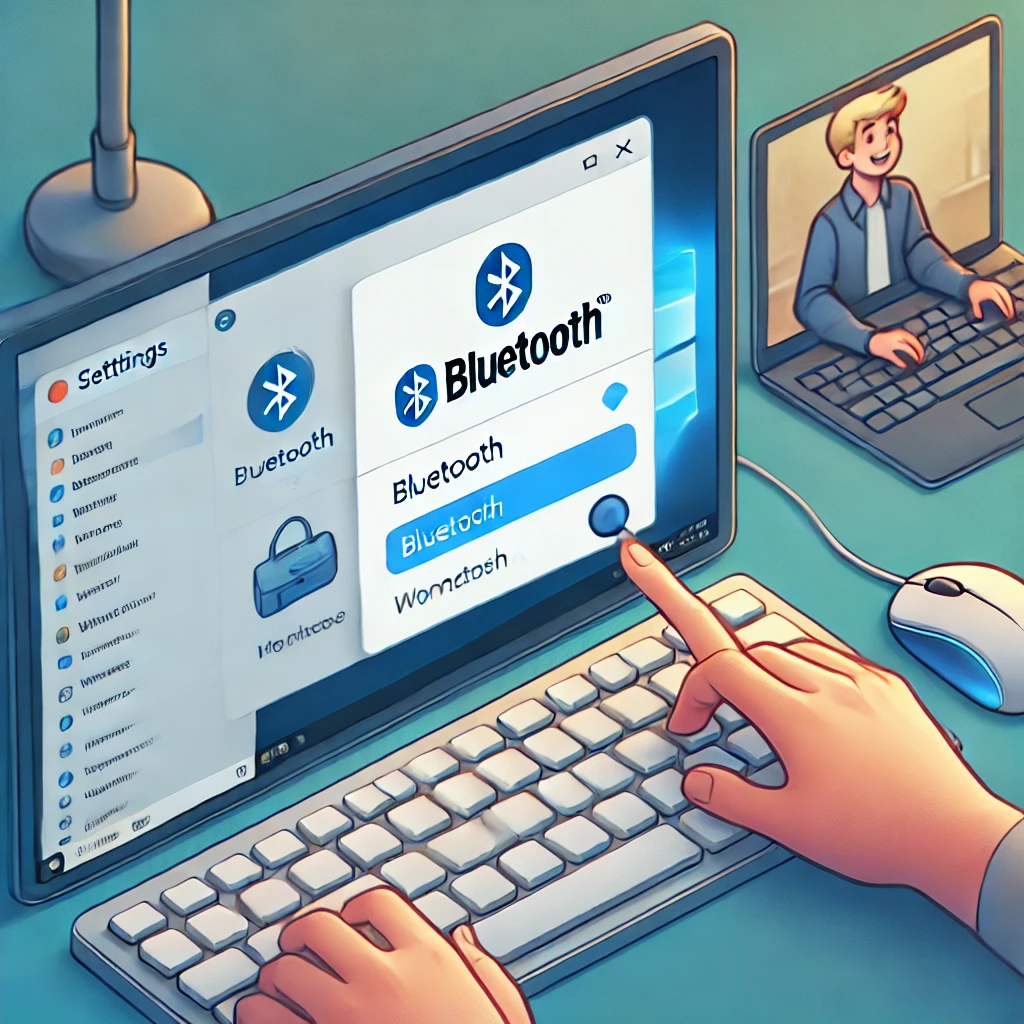
1. 오늘의 사건: 갑자기 블루투스가 안될 때
오늘 정말 당황스러운 일이 있었습니다. 평소 잘 사용하던 블루투스 기능이 갑자기 작동하지 않는 겁니다. 키보드를 연결하려고 했는데, 아무리 시도해도 연결이 안 되고, 블루투스 설정 창에서도 뭔가 이상한 느낌이 들었습니다. 처음에는 단순한 오류겠거니 했지만, 몇 번을 시도해도 블루투스 기기가 잡히지 않았습니다.
이 문제를 해결하기 위해 인터넷을 검색해 보기도 했고, 결국 해결 방법을 찾아냈습니다. 같은 문제로 고민하는 분들을 위해 오늘 제가 블루투스 문제를 해결한 방법과 윈도우 10에서 블루투스를 활성화하는 방법을 공유하려 합니다.
2. 블루투스 문제 해결 과정
(1) 블루투스가 켜져 있는지 확인
먼저, 기본적인 설정을 확인하는 것이 중요합니다.
- 윈도우 키 + I를 눌러 설정(Settings) 창을 엽니다.
- 장치(Devices) > Bluetooth 및 기타 장치(Bluetooth & other devices) 로 이동합니다.
- 블루투스가 켜짐(On) 상태인지 확인합니다.
이 단계에서 블루투스가 아예 켜지지 않는다면, 다른 해결 방법을 시도해야 합니다.
(2) 블루투스 드라이버 확인 및 업데이트
블루투스가 켜져 있는데도 작동하지 않는다면, 드라이버 문제일 수 있습니다.
- 윈도우 키 + X를 눌러 장치 관리자(Device Manager) 를 엽니다.
- Bluetooth 항목을 찾아 클릭합니다.
- 사용 중인 블루투스 어댑터(예: Intel Wireless Bluetooth)를 마우스 오른쪽 버튼으로 클릭한 후 드라이버 업데이트(Update driver) 를 선택합니다.
- 자동 검색(Search automatically for drivers) 을 선택하여 최신 드라이버가 있는지 확인합니다.
(3) 블루투스 서비스 확인
윈도우에서 블루투스 관련 서비스가 중지되었을 가능성도 있습니다.
- 윈도우 키 + R을 눌러 실행 창을 엽니다.
- services.msc 를 입력하고 Enter 키를 누릅니다.
- Bluetooth 지원 서비스(Bluetooth Support Service) 를 찾아 더블 클릭합니다.
- 시작 유형(Startup type)을 자동(Automatic)으로 변경하고, 시작(Start) 버튼을 눌러 서비스를 활성화합니다.
(4) 블루투스 어댑터 비활성화 후 다시 활성화
- 장치 관리자에서 Bluetooth 어댑터를 찾습니다.
- 마우스 오른쪽 버튼을 클릭한 후 장치 사용 안 함(Disable device) 을 선택합니다.
- 몇 초 기다린 후 다시 장치 사용(Enable device) 을 클릭하여 활성화합니다.
이 단계를 수행한 후 다시 블루투스를 검색해 보니, 정상적으로 작동하는 것을 확인할 수 있었습니다!
3. 블루투스 활성화 및 사용법
(1) 블루투스 키는 방법
- 윈도우 키 + I를 눌러 설정으로 이동합니다.
- 장치(Devices) > Bluetooth 및 기타 장치로 이동합니다.
- 블루투스를 켜기(On)로 설정합니다.
(2) 블루투스 기기 연결하기
- Bluetooth 및 기타 장치에서 Bluetooth 또는 기타 장치 추가(Add Bluetooth or other device) 를 클릭합니다.
- 연결하려는 블루투스 기기를 선택합니다.
- 화면에 나오는 안내를 따라 연결을 완료합니다.
4. 마무리하며
처음에는 블루투스가 작동하지 않아서 정말 당황했지만, 여러 가지 방법을 시도한 끝에 해결할 수 있었습니다. 비슷한 문제를 겪고 있는 분들에게 도움이 되었으면 좋겠습니다.
혹시 블루투스가 여전히 작동하지 않는다면, 윈도우 업데이트를 확인해 보거나, 최후의 방법으로 PC를 재부팅하는 것도 좋은 방법입니다.
참고로 저는 지난 업그레이드 내역을 삭제해서 다시 복원 할 수 있었습니다.

'효뎅이가 알게 된 정보 나눕니다.' 카테고리의 다른 글
| "위고비 다이어트, 그냥 맞으면 위험하다! 안전하게 쓰는 법" (0) | 2025.03.07 |
|---|---|
| 상문고등학교 입시 성과 & 특성화 프로그램 완벽 가이드 – 명문 고등학교 후기 (2) | 2025.03.07 |
| 멍 빨리 빼는 법! 파라핀 기계로 시커먼 멍 순식간에 없앤 후기 (0) | 2025.03.07 |
| 손흥민과 제니가 선택한 콜드 플런지, 피로 회복에 정말 효과가 있을까? (3) | 2025.02.26 |
| 생리 중 마라톤 대회 준비: 고구려 마라톤을 앞두고 컨디션 관리하기 (0) | 2025.02.21 |
'효뎅이가 알게 된 정보 나눕니다.' Related Articles
more


